Como usar um HD externo criptografado em um servidor Linux
Como configurar um HD externo criptografado para uso em um servidor Linux e mapear diretórios para uso em serviços como Jellyfin via Docker

Há algum tempo comprei minicomputador da Lenovo, um ThinkCentre, para usá-lo como meu servidor pessoal como uma espécie de homelab, mas meio que acabo usando ele em “produção” hoje em dia, seja para hospedar meus projetos pessoais, ou ferramentas self-hosted que utilizo. De qualquer forma este servidor em si e o que rodo nele são assunto para outro post.
Ele possui apenas 512 GB de armazenamento por meio de um SSD SATA, o que é bem modesto e o bastante para que eu já possa me divertir. Um dos serviços que executo no servidor e que mais uso no dia a dia (de fato todo dia) é o Jellyfin, uma ferramenta open source de streaming de vídeo e áudio auto-hospedada e sob meu controle, é como se fosse meu Netflix e Spotify pessoal e o melhor, gratuito.
O Jellyfin funciona muito bem, no entanto, cabe ao usuário baixar os conteúdos que serão hospedados nele, como músicas, filmes, séries, etc. Com isso um usuário mais hardcore poderia ocupar os poucos 512 GB de armazenamento rapidamente, o que não foi o meu caso até agora, uma vez que baixei alguns poucos filmes e músicas e fiquei consumindo eles por um tempo. Entretanto, desejo baixar algumas vídeo aulas de cursos e quero colocá-las no meu Jellyfin para poder assisti-las com mais comodidade e até mesmo de fora da minha casa. Para isso preciso de mais armazenamento.
Para minha felicidade eu tenho um HD de 1 TB parado e que não estou utilizando, ou melhor, não estava até agora. O problema inicial é que meu servidor não tem espaço nem slots para instalar um HD de 3,5”, além disso, o HD é criptografado e não tenho motivação alguma para o formatar e como se não bastasse, gostaria de mantê-lo externo ao servidor para transportá-lo com facilidade caso fosse preciso.
Eu já vinha pensando há algum tempo que seria possível usá-lo com o servidor nessas condições. Mas estava procrastinando para reservar um tempo e pesquisar como configurá-lo, hoje isso acabou. E venho descrever aqui como foi o processo, até mesmo para que eu possa me relembrar um dia.
Identificar o HD externo
Primeiro pluguei meu HD externo ao servidor por meio de uma porta USB 3.0 para garantir a maior taxa de transferência possível e utilizei o comando lsblk para verificar o nome do dispositivo:
1
2
3
4
5
6
7
8
9
10
11
12
13
14
15
16
17
18
hick@server:~$ lsblk
NAME                      MAJ:MIN RM   SIZE RO TYPE  MOUNTPOINTS
loop0                       7:0    0  66,8M  1 loop  /snap/core24/1243
loop2                       7:2    0  66,8M  1 loop
loop3                       7:3    0 140,6M  1 loop  /snap/docker/3265
loop4                       7:4    0 151,4M  1 loop  /snap/docker/3377
loop5                       7:5    0  66,8M  1 loop  /snap/core24/1267
loop6                       7:6    0  50,9M  1 loop  /snap/snapd/25577
loop7                       7:7    0  73,9M  1 loop  /snap/core22/2216
loop8                       7:8    0    74M  1 loop  /snap/core22/2193
loop9                       7:9    0  48,1M  1 loop  /snap/snapd/25935
sda                         8:0    0 476,9G  0 disk
├─sda1                      8:1    0     1M  0 part
├─sda2                      8:2    0     2G  0 part  /boot
└─sda3                      8:3    0 474,9G  0 part
  └─ubuntu--vg-ubuntu--lv 252:0    0 474,9G  0 lvm   /
sdb                         8:16   0 931,5G  0 disk
└─sdb1                      8:17   0 931,5G  0 part
Aqui podemos ver que meu dispositivo é o /dev/sdb1.
Desbloquear o disco criptografado
Como meu HD é criptografado, o próximo passo vai ser desbloqueá-lo usando a ferramenta cryptsetup:
1
sudo cryptsetup luksOpen /dev/sdb1 hd_externo
Onde /dev/sdb1 é a partição criptografada e hd_externo o nome lógico que escolhi para identificar meu disco. Agora ele aparecerá como /dev/mapper/hd_externo.
Digite a senha utilizada para criptografar o disco quando ela for solicitada.
Montar o disco
Agora precisamos montar o disco, para isso criamos um ponto de montagem com o seguinte comando:
1
sudo mkdir -p /mnt/hd_externo
Para montar o disco vamos executar:
1
sudo mount /dev/mapper/hd_externo /mnt/hd_externo
Para verificar se o disco foi montado corretamente execute:
1
df -h
Você deve receber um retorno como o seguinte na última linha.
1
2
3
4
5
6
7
8
9
hick@server:~$ df -h
Filesystem                         Size  Used Avail Use% Mounted on
tmpfs                              1,6G  5,6M  1,6G   1% /run
/dev/mapper/ubuntu--vg-ubuntu--lv  467G  238G  210G  54% /
tmpfs                              7,8G     0  7,8G   0% /dev/shm
tmpfs                              5,0M     0  5,0M   0% /run/lock
/dev/sda2                          2,0G  197M  1,6G  11% /boot
tmpfs                              1,6G   12K  1,6G   1% /run/user/1000
/dev/mapper/hd_externo             916G  318G  552G  37% /mnt/hd_externo
Desmontar o disco quando terminar de usar
Caso deseje usar o HD apenas temporariamente em seu servidor é importante o fim do processo, desmontar adequadamente seu disco para evitar quais eventuais danos, para isso execute o seguinte comando para desmontar e bloquear novamente seu disco.
1
2
sudo umount /mnt/hd_externo
sudo cryptsetup luksClose hd_externo
Montando o disco automaticamente
No meu caso, para usar o disco continuamente com o servidor para armazenamento de arquivos é importante que o mesmo seja montado automaticamente sempre que o servidor reiniciar, para isso precisaremos de algumas configurações a mais.
Para montar o disco automaticamente durante o boot do servidor sem a necessidade de digitar a senha de desbloqueio iremos criar um arquivo keyfile aleatório de 4 KB com o seguinte comando:
1
sudo dd if=/dev/urandom of=/root/hd_externo.key bs=4096 count=1
Agora iremos proteger nosso keyfile para que apenas o usuário root tenha acesso a ele.
1
2
sudo chmod 600 /root/hd_externo.key
sudo chown root:root /root/hd_externo.key
Verificamos se apenas o root tem acesso a esse arquivo.
1
ls -l /root/hd_externo.key
Deve aparecer algo como -rw------- 1 root root:
1
2
root@server:/home/hick# ls -l /root/hd_externo.key
-rw------- 1 root root 4096 jan 18 23:03 /root/hd_externo.key
Agora vamos adicionar o keyfile como uma nova chave para desbloquear nosso disco, sem remover a senha atual.
1
sudo cryptsetup luksAddKey /dev/sdb1 /root/hd_externo.key
Digite a senha atual do disco quando for solicitada.
Agora para testar se a chave foi adicionada com sucesso, feche o disco se ele estiver desbloqueado com o seguinte comando:
1
sudo cryptsetup luksClose hd_externo
Agora teste desbloquear o disco usando o keyfile:
1
sudo cryptsetup luksOpen /dev/sdb1 hd_externo --key-file /root/hd_externo.key
Se desbloquear sem pedir senha significa que está tudo certo 😉.
Agora para o dispositivo seja desbloqueado corretamente durante o boot do servidor precisamos fazer mais duas configurações.
Adicione a linha hd_externo /dev/sdb1 /root/hd_externo.key luks ao arquivo /etc/crypttab com seguinte comando:
1
sudo echo "hd_externo /dev/sdb1 /root/hd_externo.key luks" >> /etc/crypttab
Onde hd_externo é o nome do mapper, /dev/sdb1 é a partição criptografada, /root/hd_externo.key é o keyfile e luks é o tipo de criptografia.
E adicione a linha /dev/mapper/hd_externo /mnt/hd_externo ext4 defaults,nofail 0 2 ao arquivo /etc/fstab com o seguinte comando:
1
sudo echo "/dev/mapper/hd_externo /mnt/hd_externo ext4 defaults,nofail 0 2" >> /etc/fstab
Use
nonfailpara evitar travar o boot se o HD não estiver conectado. Ajusteext4se o filesystem for outro (xfs,btrfs, etc).
Agora para que as mudanças entrem em vigor reinicie o deamon do cryptsetup e monte de volta os discos com o seguinte comando:
1
2
sudo systemctl restart systemd-cryptsetup@hd_externo
sudo mount -a
Agora se executar um ls dentro de /mnt/hd_externo você será capaz de ver seus arquivos :)
1
2
root@server:/mnt/hd_externo# ls
estudos  lost+found  Videos
Acessando os arquivos do HD via web por meio do filebrowser
Umas das ferramentas que utilizo para manusear os arquivos do meu servidor de maneira prática e rápida sem precisar necessariamente de um cliente FTP o SSH é o filebrowser.
Para poder acessar os arquivos do HD pelo filebrowser apenas mapeei o conteúdo de /mnt/hd_externo do servidor para uma pasta chamada hd dentro o filebrowser, veja como ficou a configuração no docker-compose.yml:
1
2
3
4
5
6
7
8
9
10
11
12
13
14
15
16
filebrowser:
    image: filebrowser/filebrowser:v2.54.0
    container_name: filebrowser
    restart: unless-stopped
    user: "0:0" # Run as root to avoid permission issues
    ports:
      - 8015:80
    volumes:
      - filebrowser_data:/srv
      - filebrowser_database:/database
      - filebrowser_config:/config
      - /home/hick:/data
      - /mnt/hd_externo:/data/hd
    environment:
      - FB_ROOT=/data
      - FB_NOAUTH=true
Na imagem abaixo você pode ver a pasta hd mapeada para /data/hd dentro do filebrowser:
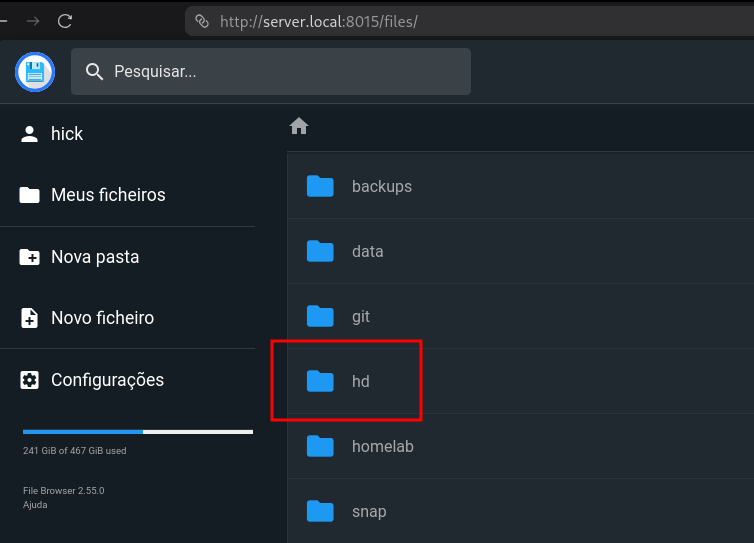 Captura de tela do filebrowser
Acessando as mídias do HD pelo Jellyfin
Para consumir meus arquivos de mídia presentes no HD pelo Jellyfin tive apenas que realizar uma configuração semelhante à feita no filebrowser, mas desta vez mapeando a pasta /mnt/hd_externo/Videos para a pasta /media/hd/Videos dentro do contêiner do Jellyfin, veja como ficou o docker-compose.yml:
1
2
3
4
5
6
7
8
9
10
11
12
13
14
15
16
17
jellyfin:
    image: jellyfin/jellyfin:10.11.5
    container_name: jellyfin
    network_mode: 'host'
    volumes:
      - /home/hick/homelab/containers/jellyfin/config:/config
      - /home/hick/homelab/containers/jellyfin/cache:/cache
      - type: bind
        source: /home/hick/homelab/containers/jellyfin/media
        target: /media
      - type: bind
        source: /mnt/hd_externo/Videos
        target: /media/hd/Videos
    restart: 'unless-stopped'
    # Optional - alternative address used for autodiscovery
    environment:
      - JELLYFIN_PublishedServerUrl=http://server.local:8096